本記事にはプロモーション(広告)が含まれています。
M1 MacBook Airで外部モニター2台(3画面)にする方法|USB-Cハブ1本で実際にやってみた
「M1のMacBook Airに、モニターを2台つなぎたい」
「つないでみたけど、2台目が映らない…」
AIツールを使っていると、AIの回答・作業中の画面・調べものの画面と、見たいものがどんどん増えていきます。ノートPCの画面だけでは足りず、モニターを2台つないで3画面にしたいと思う人も多いはずです。
ところが、M1のMacBook Airは、外部モニターを公式には1台までしか使えません。
筆者も、M1のMacBook Airを使っていたころに同じ壁にぶつかりました。そして、「このアプリを入れれば、M1でも2台に映せる」と書いている人の記事を読んで、USB-Cハブを買って3画面にしました。
この記事では、そのときの方法と、実際に使って分かった注意点をまとめます。
結論
- M1のMacBook Airは、公式には外部モニター1台まで
- 「InstantView」というアプリに対応したUSB-Cハブを使うと、2台目のモニターにも映せる
- 筆者はAnker 563 USB-C ハブで、ケーブル1本で3画面+充電ができた
- ただし、M1ではモニターが反応しないことがよくあった。快適さを求めるなら、PCの性能も大事
M1のMacBook Airは、外部モニター1台まで
Appleの公式の技術仕様では、MacBook Air(M1, 2020)がつなげる外部ディスプレイは「1台の外部ディスプレイで最大6K解像度、60Hzに対応」と書かれています(※2026年11月時点)。
そのため、ふつうのUSB-Cハブにモニターを2台つないでも、2台とも同じ画面になる(ミラーリング)か、1台にしか映らないことがあります。「ハブにHDMIが2つあるから大丈夫」と思って買うと、ここでつまずきます。
アプリ「InstantView」で2台目に映せる
この壁を越える方法の1つが、Silicon Motion(シリコンモーション)社の「InstantView」というアプリです。
InstantViewに対応したハブを使うと、M1が本来は対応していない2台目のモニターにも、別の画面を映せるようになります。アプリはSilicon Motionの公式サイトから無料でダウンロードできます。公式のダウンロードページでは、最新版の対応OSは macOS 13(Ventura)〜macOS 27 と書かれています。macOS 12以前用の古い版もあります(※2026年11月時点)。
筆者が使っているハブ:Anker 563 USB-C ハブ
筆者が使っているのは、Anker 563 USB-C ハブ(10-in-1, Dual 4K HDMI, for MacBook)です。
Ankerの公式ページには、次のように書かれています(※2026年11月時点)。
| 項目 | 内容 |
|---|---|
| HDMIポート | 2つ(1つは最大4K・60Hz、もう1つは最大4K・30Hz) |
| 2台に別々の画面を映すには | Silicon Motionのドライバ(InstantView)のインストールが必要 |
| パソコンへの充電 | 最大85W(100W出力の充電器とケーブルを使った場合) |
| そのほか | USB-C・USB-A、有線LAN、SD・microSDカード |
| 対応OS | macOS 12以降、Windows 10・11 |
| 価格 | Anker公式ストアで16,990円(税込)。調べた時点では在庫切れの表示 |
いちばん便利なのは、MacにUSB-Cケーブルを1本つなぐだけで、モニター2台への表示と充電が同時にできることです。外出から帰ってきたときも、ケーブルを1本挿すだけで3画面に戻れます。
3画面にするまでの流れ
- ハブにモニター2台と、充電器をつなぐ
- ハブをMacのUSB-Cポートにつなぐ
- Silicon Motionの公式サイトから「InstantView」をダウンロードして、インストールする
- Macの設定で、InstantViewに画面収録の許可を出す
- 2台目のモニターに画面が出たら、Macの「システム設定」→「ディスプレイ」で並び順を整える
InstantViewは、画面の情報をハブに送るために「画面収録」の許可を使います。そのため、メニューバーに「共有中」のような表示が出ます。Macのバージョンによっては、この許可を定期的に確認する画面が出ることがあります。詳しい手順は、ハブに付いている説明書やSilicon Motionの公式サイトで確認してください。
実際に使って分かった注意点
1. M1では、ときどき不具合が出た
M1のMacBook Airでも、このハブで3画面にはできました。ただ、ときどき不具合が出ていました。
よくあったのは、帰宅してMacにUSB-Cケーブルを挿しても、どちらかのモニターが反応しないことです。一度ケーブルを抜いて挿し直すと認識するので、そんなに時間はかかりませんでしたが、何度も起きていました。
その後、2026年の春先にMacBook Pro(14インチ、M5)に買い替えたところ、同じハブを使っても、この「モニターが反応しない」ことは起こらなくなりました。筆者の場合、原因はPCの性能が足りなかったことだったと痛感しています。
M1を使っている人は、「ハブのせい?」「アプリのせい?」と迷いやすいと思います。筆者のように、PCの性能が原因のこともあると知っておくと、気持ちが少し楽になるかもしれません。
2. 夏場はハブが熱くなる
夏場は、ハブがかなり熱くなります。筆者は、アルミのヒートシンク(熱を逃がす金属の板)をハブに付けて、小型の扇風機で風を当てて対策しています。これはMacBook Proに替えてからも同じで、夏場はやはり熱くなります。下の「筆者の使い方」の写真で、真ん中のモニターの下にあるのが、ヒートシンクを付けたハブと小型の扇風機です。
Ankerの公式ページにも「ご利用中に本製品の温度が上昇することがありますが、本製品の異常ではございません」と書かれています。気になる人は、風通しのよい場所に置くなどの工夫をしてみてください。
3. 2台目の画面は、少しぼやけることがある
Silicon Motionの公式サイトのよくある質問では、データを圧縮してUSBで送る仕組みのため、直接つないだモニターより画面がくっきりしないことがあると説明されています。文字を細かく見る作業は、くっきり映る方のモニターでするのがおすすめです。
4. 動画配信サービスの映像が黒くなることがある
同じよくある質問には、Netflixなどの動画配信サービスの映像が黒くなる問題への対処法も載っています。2台目のモニターで動画を見たい人は、公式サイトで確認しておきましょう。
筆者の使い方:真ん中で作業、左で調べもの
今の筆者の机はこんな感じです。
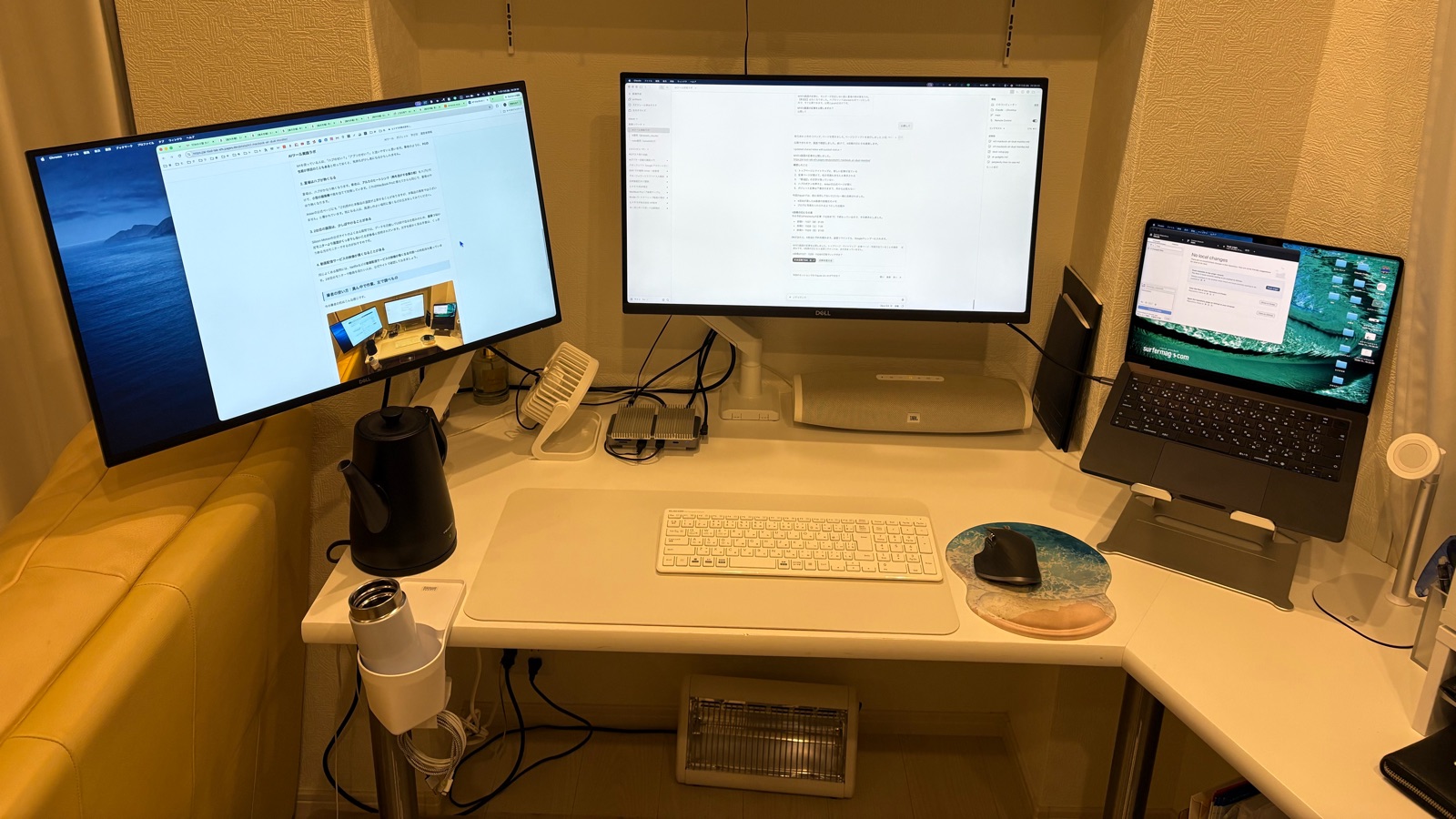
- 真ん中:4Kモニター(Dell S2722QC)で、メインの作業
- 左:もう1台の27インチ(Dell S2725DS)で、調べもの
- 右:MacBookの画面
3画面にしてから、作業はすごくやりやすくなりました。AIに頼んだ作業の結果を真ん中で確かめながら、左で調べものができるので、ウィンドウを切り替える回数がぐっと減ります。
まとめ:M1でも3画面はできる。ただし性能の限界も知っておこう
- M1のMacBook Airは、公式には外部モニター1台まで
- InstantView対応のUSB-Cハブを使えば、2台目にも映せる
- 筆者はAnker 563で、ケーブル1本で3画面+充電ができた
- M1ではときどき不具合が出た。PCの性能が原因のこともある
- 夏場はハブが熱くなるので、ヒートシンクや扇風機で対策
- 2台目は少しぼやけたり、動画が映らなかったりすることがある
これからMacを買い替える予定がある人は、新しいモデルの公式の技術仕様で「外部ディスプレイの台数」を確認してから選ぶのがおすすめです。
AIツールの選び方は、ChatGPT・Claude・Geminiの違いと選び方で解説しています。